













 02.10.2026
Пользователям Linux грех жаловаться на нехватку инструментов для работы с файлами. Классический rsync решает базовые задачи десятилетиями, а в любой графической оболочке найдется штатная утилита для бэкапа. Но как только требуется что-то сложнее еженедельного копирования папки по расписанию, встроенные средства начинают захлебываться. Для серьезной работы с данными нужны специализированные решения. FreeFileSync и Syncthing решают одну большую задачу — сохранность файлов, — но делают это с разных сторон. Их связка позволяет полностью отказаться от платных облачных сервисов, не теряя в удобстве.
FreeFileSync: ваш персональный центр управления архивами
Эта программа — тяжелая артиллерия для тех, кому нужен полный контроль над процессом. Она не работает в реальном времени, зато идеально подходит для планового резервного копирования, зеркалирования дисков и сложных сценариев, где важен каждый байт.
Установка и первый запуск
Дистрибутив скачивается с официального сайта в виде tar-архива. В терминале процесс выглядит так:
tar zxvf FreeFileSync_*.tar.gz
./FreeFileSync_*.run
Установщик предложит разместить файлы в /opt/FreeFileSync, сделав их доступными для всех пользователей системы, но путь можно изменить. После инсталляции приложение появится в стандартном меню программ.
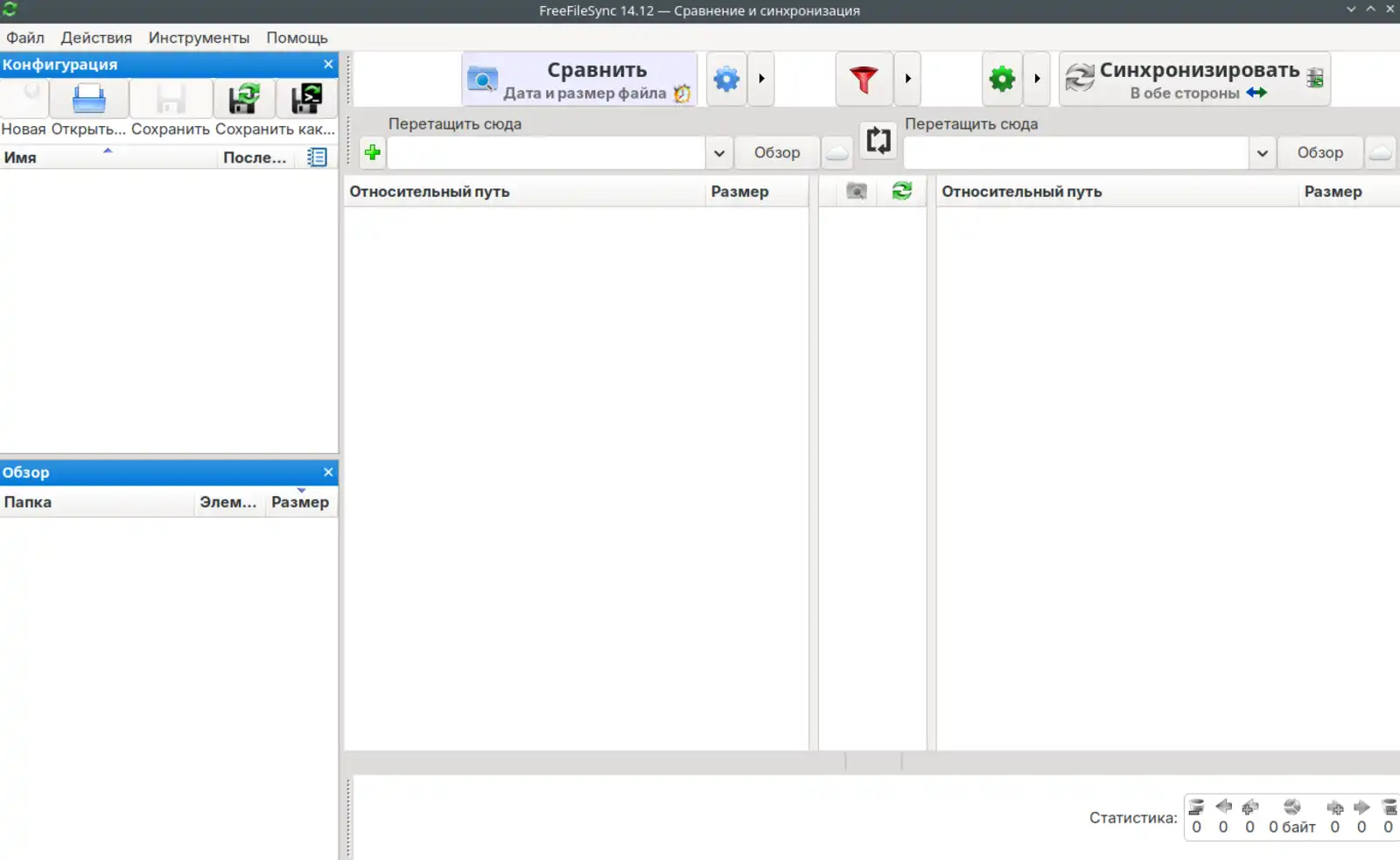
Интерфейс FreeFileSync на первый взгляд кажется перегруженным, но логика в нем железная. Две центральные панели — это левая и правая стороны синхронизации. В них вы указываете локальные папки, внешние накопители или удаленные серверы. Для доступа к последним достаточно нажать на значок облака рядом с кнопкой «Обзор» и выбрать протокол: FTP, SFTP или Google Диск (для облака потребуется однократная авторизация в браузере).
Как именно будут копироваться файлы
Главное, что нужно настроить перед стартом — нажать на стрелку возле иконки шестеренки и выбрать один из трех механизмов:
Двусторонняя (Two-Way). Папки становятся равноправными. Любое изменение, добавление или удаление на одной стороне мгновенно отражается на другой. Удобно для совместной работы, но опасно: случайно удаленный файл исчезнет везде.
Зеркало (Mirror). Левая папка — эталон, правая — слепая копия. FreeFileSync скопирует туда все новое и удалит все лишнее, чего уже нет в источнике. Идеальный режим для классического бэкапа по принципу «настроил и забыл».
Обновление (Update). Программа только докидывает в правую папку новые и измененные файлы, но ничего оттуда не удаляет. Лучший выбор для архивации: например, для переноса фото со смартфона на внешний диск с последующим удалением оригиналов.
Защита от случайных ошибок
Для локальных дисков в настройках (зеленая шестеренка) стоит включить опцию «Корзина». Удаленные файлы будут попадать туда, а не стираться безвозвратно. Для более тонкой защиты существует «Версионирование» — старые версии документов перемещаются в отдельную папку с отметкой времени. Можно задать срок их хранения, и FreeFileSync сам будет вычищать устаревшие копии, экономя место на диске.
Когда схема отработана, ее сохраняют как пакетное задание. Запускать бэкап можно вручную двойным кликом по файлу или полностью автоматизировать через системный планировщик cron.
Syncthing: синхронизация без посредников и облаков
Если FreeFileSync — это ваш архивариус, то Syncthing — невидимый курьер. Программа работает по принципу peer-to-peer: файлы передаются напрямую между вашими устройствами по зашифрованному каналу. Никакого центрального сервера, никакой слежки, никаких подписок. Изменили документ на рабочем ПК — через несколько секунд свежая копия появилась на домашнем ноутбуке.
Быстрый старт и базовая настройка
Архив для Linux скачивается с сайта проекта и распаковывается в терминале:
tar zxvf syncthing-*
cd syncthing-*
./syncthing
У Syncthing нет классического окна программы. После запуска он работает как фоновая служба и открывает веб-интерфейс управления в браузере по адресу http://localhost:8384. Именно здесь происходит вся настройка.
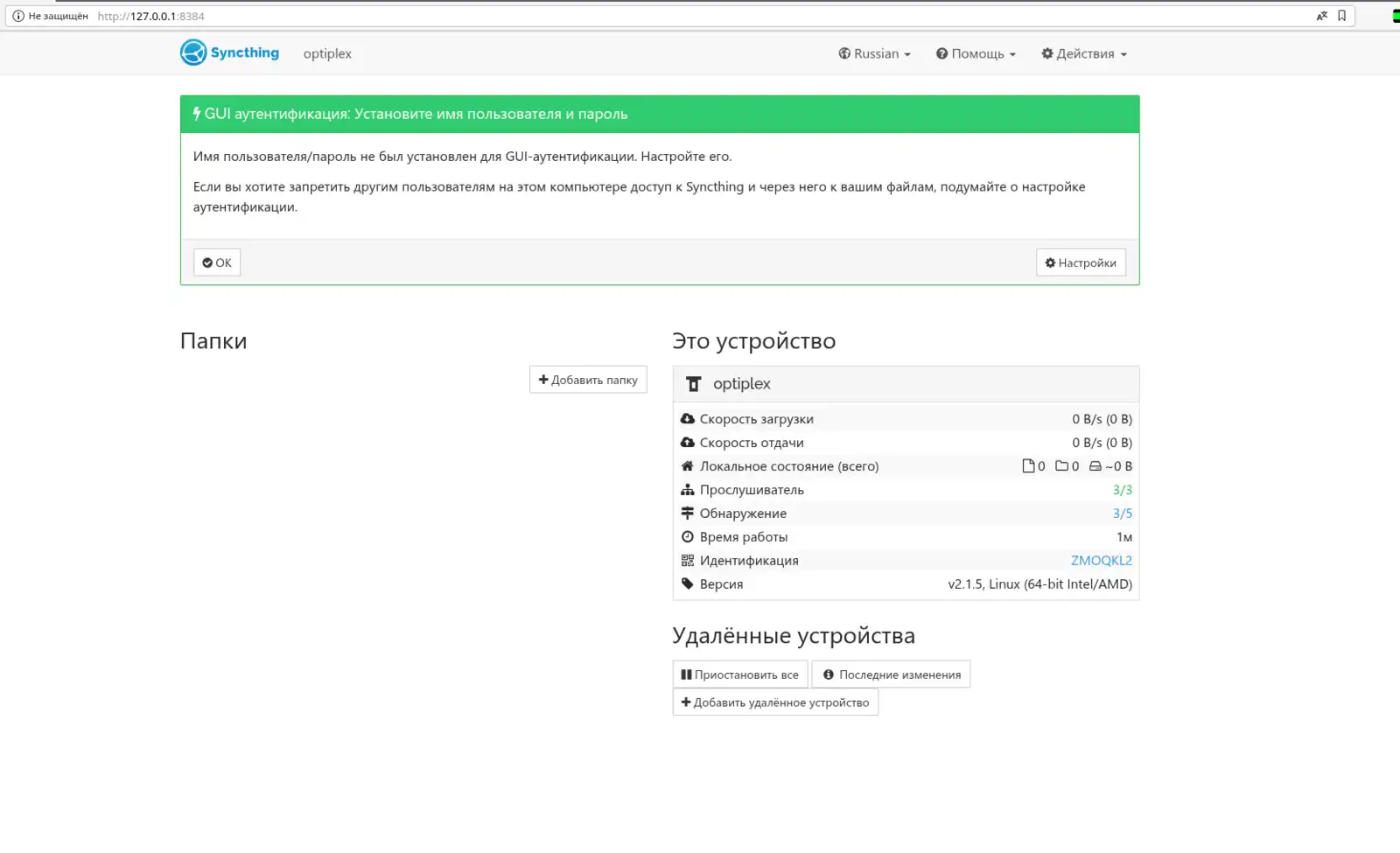
По умолчанию панель управления доступна только с текущего компьютера. Чтобы управлять синхронизацией с другого устройства в локальной сети, нужно зайти в «Действия» → «Настройки» → вкладка «GUI» и сменить адрес прослушивания на 0.0.0.0:8384. Здесь же настоятельно рекомендуется задать логин и пароль.
Связываем устройства
Каждое устройство в Syncthing имеет уникальный идентификатор (его можно посмотреть в «Действия» → «Показать ID»). Чтобы объединить два компьютера, нужно на одном из них нажать «Добавить удаленное устройство», вставить ID второго и дать ему понятное имя, например «Ноутбук-жена» или «Сервер-в-гараже». На втором компьютере появится запрос на доверие — после подтверждения устройства будут сопряжены.
Управляем папками
Сопряжение устройств не означает, что они тут же начнут обмениваться всем подряд. Вы сами решаете, чем делиться. В веб-интерфейсе нажимаете «Добавить папку», задаете ей имя и путь. Затем открываете настройки этой папки, переходите на вкладку «Общий доступ» и отмечаете галочками те устройства, которые должны получать эти данные.
Такой подход дает невероятную гибкость. Домашний ПК может синхронизировать абсолютно все со вторым рабочим местом, рабочий ноутбук — получать только папку «Проекты», а медиасервер в гостиной — только «Фото» и «Видео».
В статусе каждой папки видно, что с ней происходит прямо сейчас: «Актуально», «Синхронизация», «Сканирование» или «Приостановлено». Там же отображается общий объем данных и количество файлов. Если интернет-тарифицируется по скорости, в «Действия» → «Настройки» → «Подключения» можно принудительно ограничить полосу пропускания.
Как не потерять старые версии
Механизм версионирования здесь включается для каждой папки отдельно. В настройках папки нужно перейти во вкладку «Версионирование файлов». Доступно четыре варианта:
«Корзина» — удаленное просто перемещается в скрытую папку .stversions.
«Простое версионирование» — хранит заданное количество старых копий с метками времени.
«Ступенчатое версионирование» — самый разумный вариант. Свежие версии сохраняются часто и подробно, старые прореживаются для экономии места (например, почасовые хранятся сутки, ежедневные — месяц, еженедельные — год).
«Внешнее версионирование» — запуск вашего собственного скрипта.
Для повседневной работы оптимально выбрать ступенчатый режим с глубиной в 30 дней.
Запуск в фоне
Чтобы Syncthing не требовал открытого терминала, его превращают в системную службу. Файл syncthing.service из распакованного каталога (путь /etc/linux-systemd/user) копируют в домашнюю директорию пользователя: ~/.config/systemd/user/. После этого выполняют две команды:
systemctl --user enable syncthing.service
systemctl --user start syncthing.service
Флаг --user гарантирует, что служба будет работать от имени вашего аккаунта и не потребует прав суперпользователя.
Итог: идеальная связка для параноика и прагматика
FreeFileSync и Syncthing не конкурируют, а дополняют друг друга.
FreeFileSync берет на себя тяжелую, плановую работу: раз в неделю он создает точную копию (зеркало) всей системы на внешний жесткий диск, который можно отключить и убрать в сейф. Вы видите каждый шаг, контролируете удаления и всегда имеете перед глазами предварительный итог операции.
Syncthing работает незаметно 24/7. Он держит в идеальном порядке ваши текущие рабочие документы, исходный код и базу семейных фотографий на всех активных устройствах.
Связка этих двух инструментов дает то, чего не может предложить ни один облачный сервис: мгновенный доступ к рабочим файлам, абсолютную защиту от потери данных, полный контроль над конфиденциальностью и нулевые ежемесячные платежи.





 Предыдущая
Что вы думаете?
Показать комментарии / Оставить комментарий